
Guide de configuration WorkBuddy
Site web : https://www.workbuddy.cn (cliquez pour accéder au téléchargement)
WorkBuddy est l'agent de bureau de Tencent Cloud : vous confiez une tâche en une phrase, il la décompose, lit et écrit des fichiers locaux, puis livre des documents / tableurs / présentations. Une fois LLMoxy connecté, il utilise les modèles de la passerelle et ne consomme plus les crédits fournis avec WorkBuddy.
Avant de commencer, préparez un jeton LLMoxy, de préférence du groupe auto.
Installation et connexion
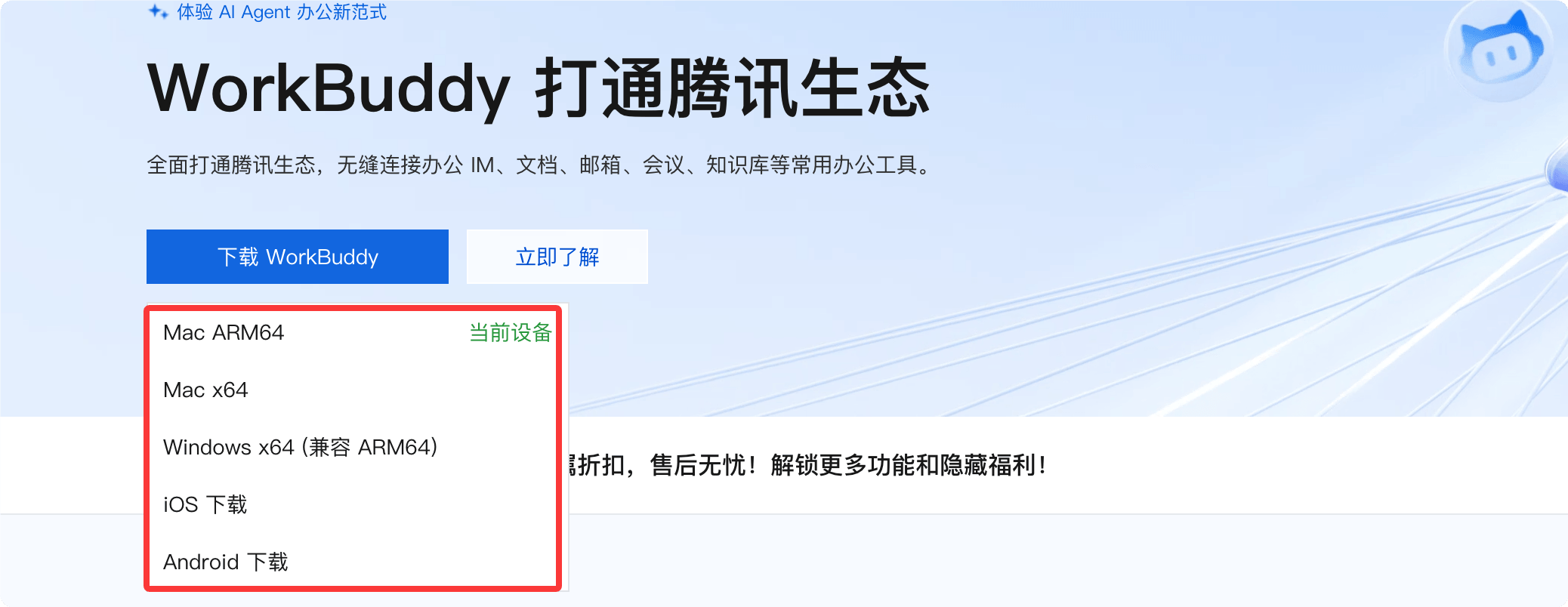
- Téléchargez depuis le site officiel le programme d'installation correspondant à votre système (Windows 10+ ou macOS 12+ ; choisissez ARM64 pour Apple Silicon).
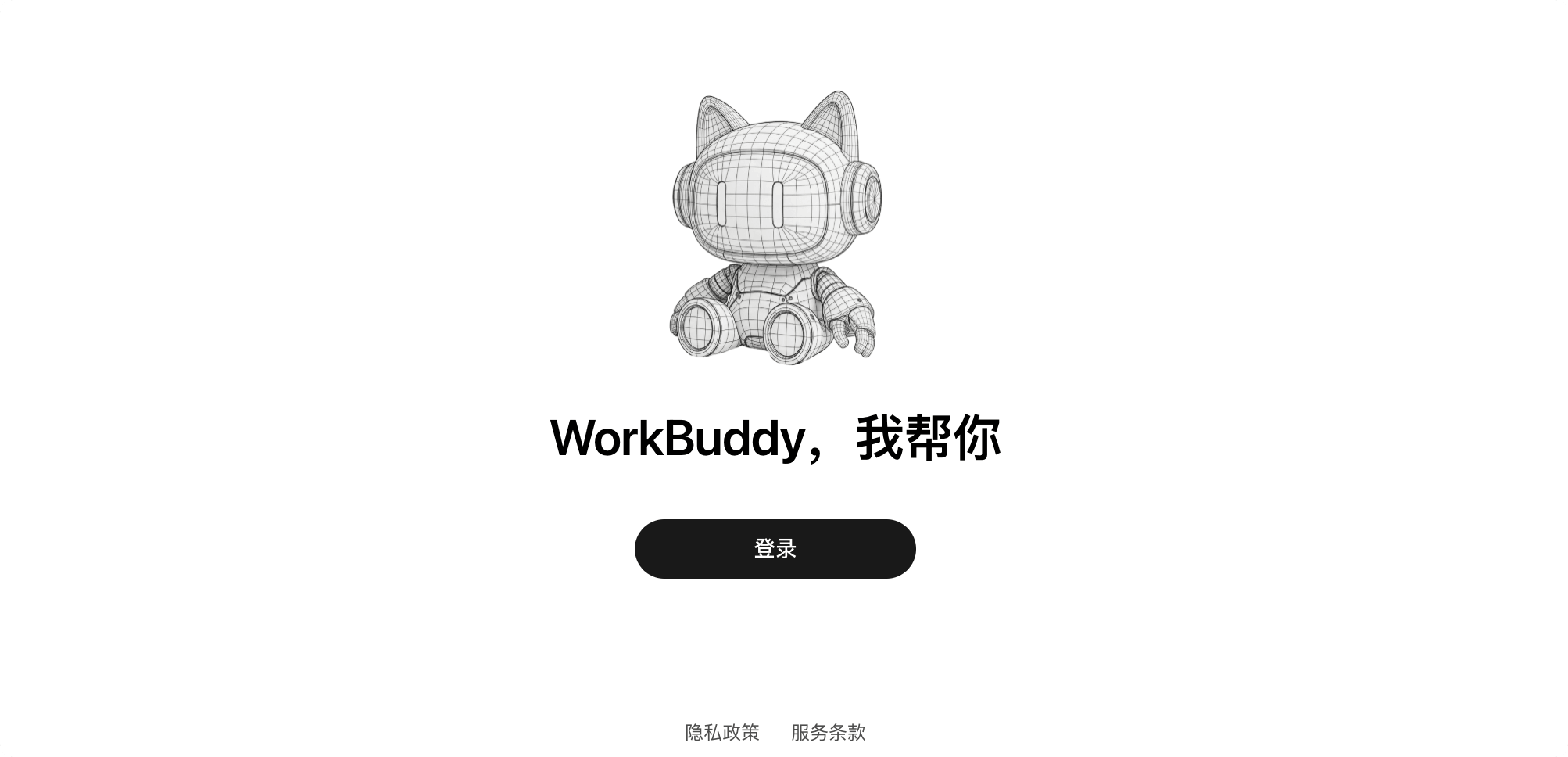
- Après l'installation, lancez l'application et connectez-vous en scannant le QR code WeChat (le numéro de téléphone, QQ et le compte Tencent Cloud sont aussi pris en charge).
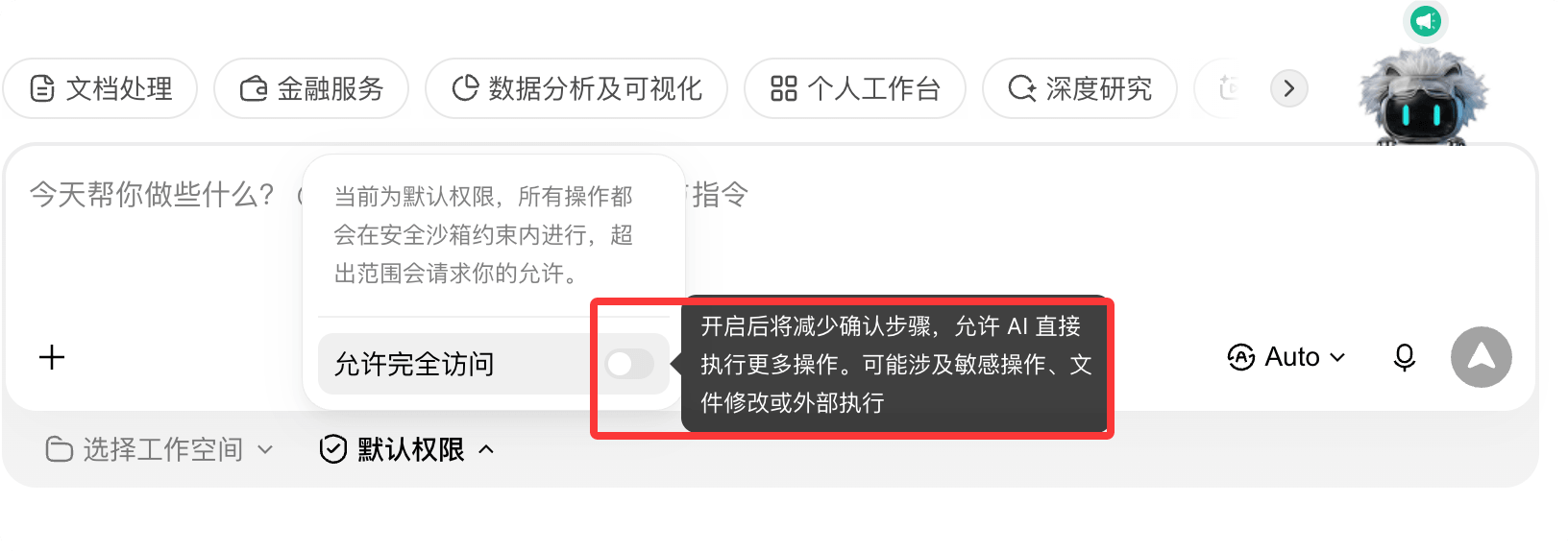
- Suivez les invites pour autoriser le répertoire de travail. N'autorisez que les dossiers nécessaires, comme le bureau, les documents et les téléchargements, et n'accordez pas l'accès à tout le disque.
Connexion à LLMoxy
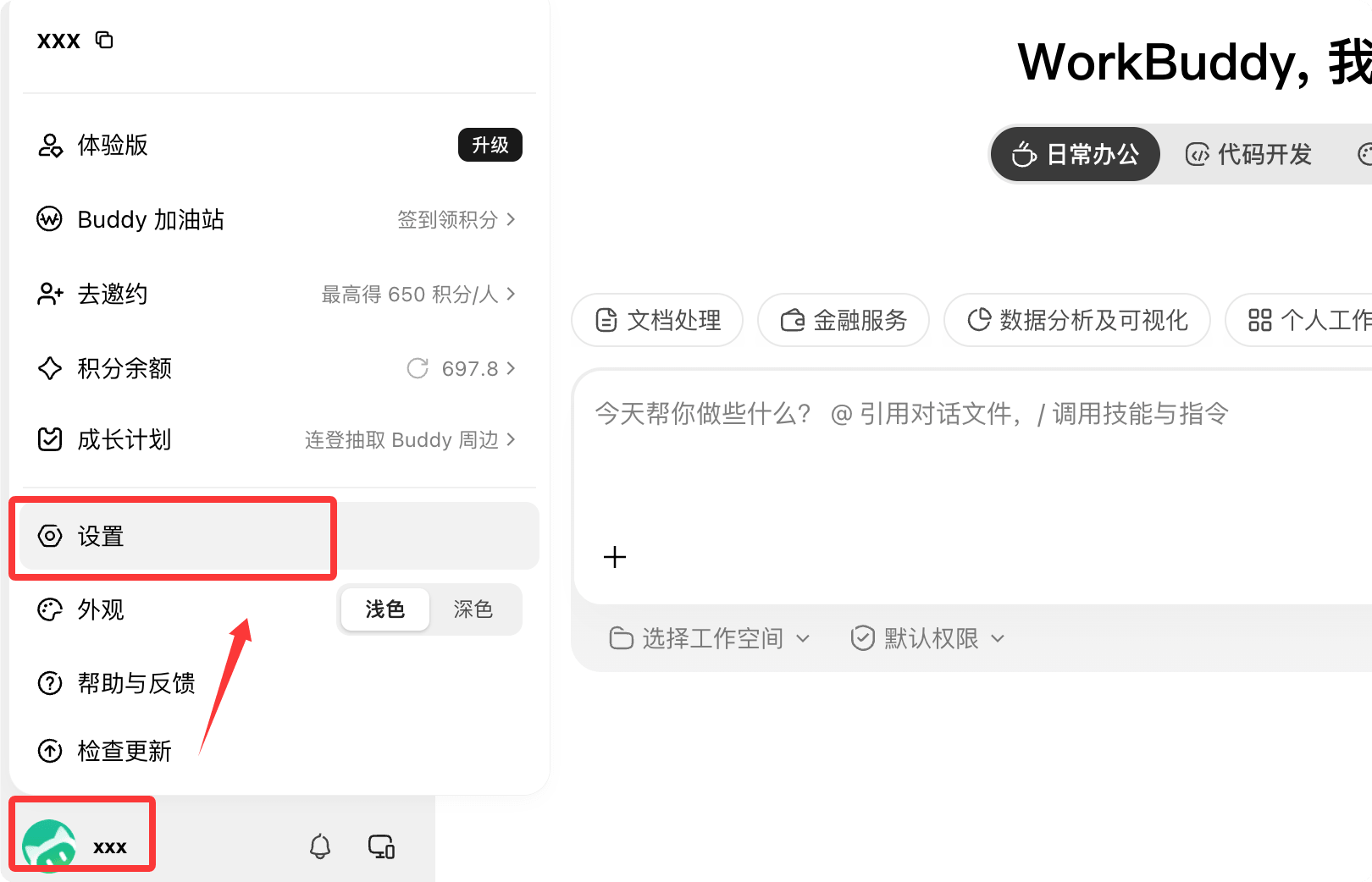
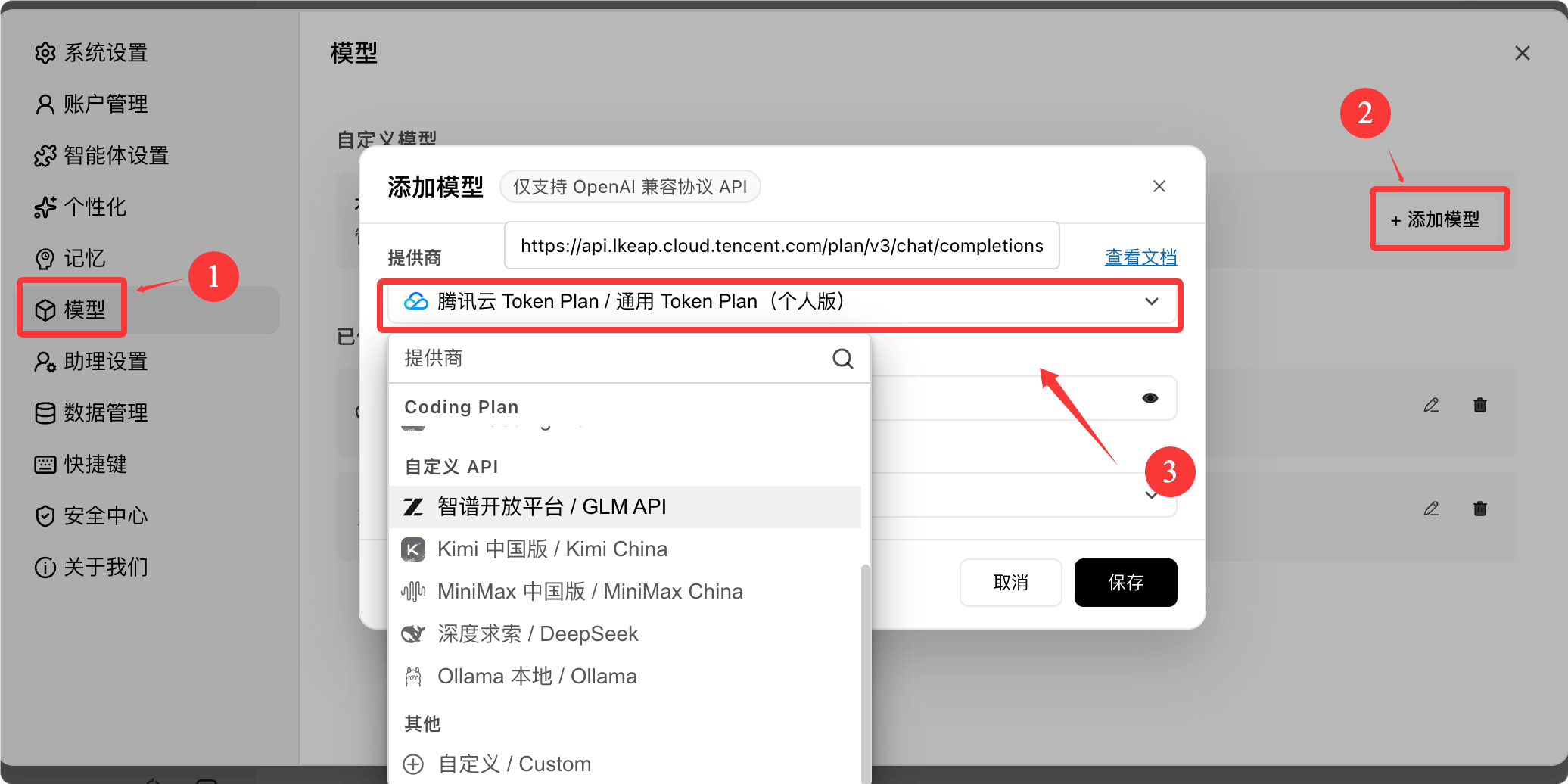
- Cliquez sur l'avatar en bas à gauche et ouvrez Paramètres.
- À gauche, choisissez Modèles, puis cliquez sur + Ajouter un modèle en haut à droite.
- Dans la liste déroulante des fournisseurs, descendez jusqu'à « Autre » et choisissez Personnalisé / Custom.
- Renseignez les champs ci-dessous, enregistrez, puis cochez pour l'activer dans la liste des modèles.
| Champ | Valeur |
|---|---|
| Fournisseur | Personnalisé / Custom |
| Adresse de l'interface | https://llmoxy.com/v1 |
| API Key | Le jeton copié depuis la console LLMoxy |
| Nom du modèle | L'ID exact indiqué dans le Marché des modèles, par exemple grok-4.7, claude-opus-5-5 |
💡 Astuce Renseignez l'adresse de l'interface uniquement jusqu'à
/v1; WorkBuddy ajoute automatiquement/chat/completions. Si la requête échoue, activez Protocole personnalisé dans la configuration avancée et remplacez l'adresse parhttps://llmoxy.com/v1/chat/completions.
Se mettre au travail
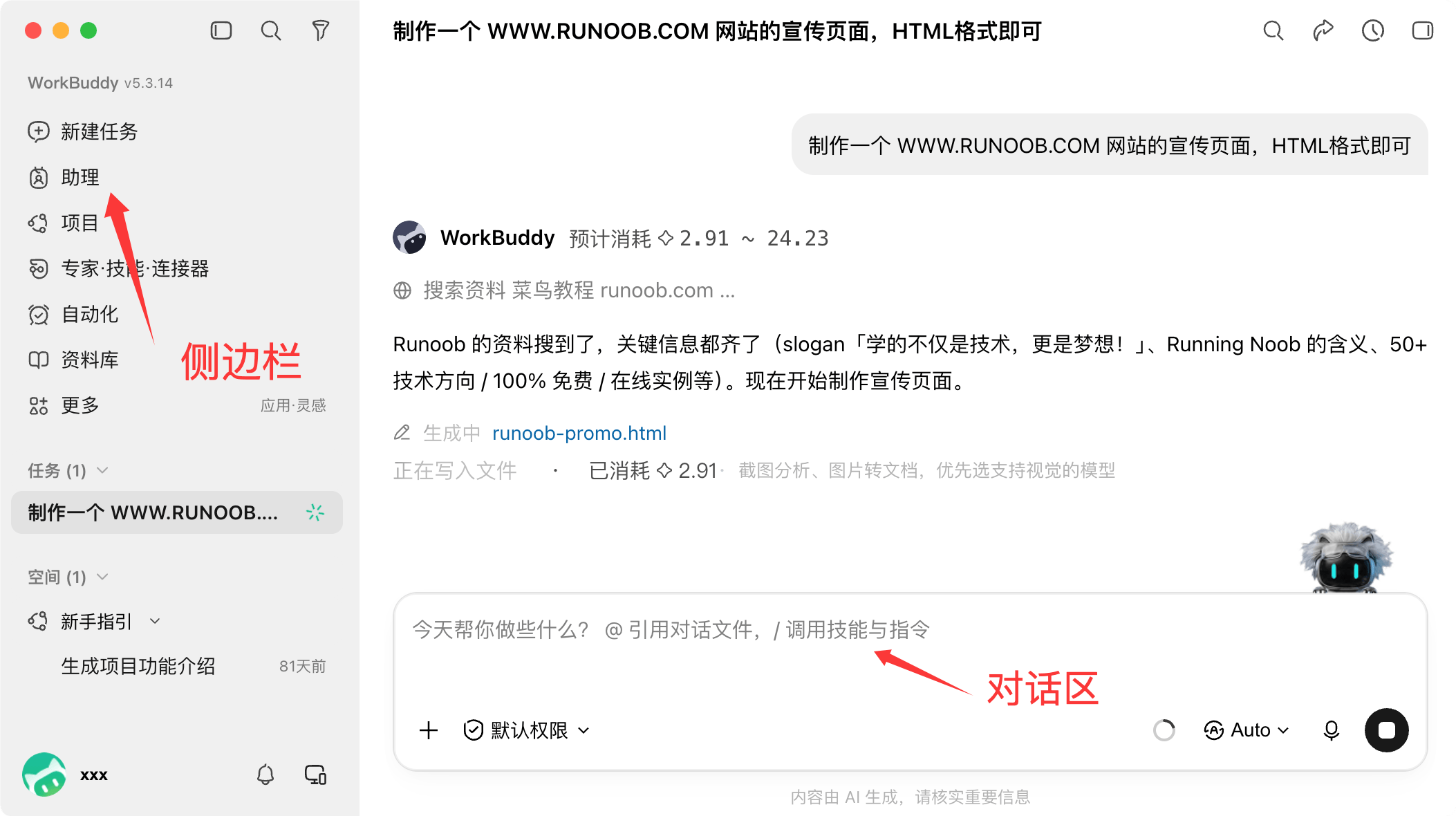
L'interface principale comporte trois zones : la liste des tâches à gauche, la conversation au centre et les livrables à droite.
- Cliquez sur Nouvelle tâche et choisissez l'espace de travail.
- Formulez votre demande clairement en une fois : objectif + fichiers d'entrée + format de sortie + contraintes.
- Choisissez le mode adapté à la tâche, puis envoyez.
| Mode | Ce qu'il fait | Quand l'utiliser |
|---|---|---|
| Ask (Poser une question) | Consulte sans rien modifier | Recherche d'informations, analyse de documents |
| Plan (Réfléchir) | Propose d'abord un plan, puis modifie les fichiers après confirmation | Tâches complexes ou à risque |
| Craft (Faire) | Exécute directement et produit les fichiers | L'objectif est déjà clair |
Exemple de demande :
Lisez le fichier « Données_ventes.xlsx » sur le bureau, totalisez les ventes de chaque région par mois, générez un histogramme et produisez un nouveau fichier Excel.Si le résultat ne vous convient pas, posez une question complémentaire dans la même conversation, sans rouvrir de tâche.
Questions fréquentes
Des crédits sont encore débités après avoir renseigné le modèle personnalisé Après l'enregistrement, vous devez cocher le modèle dans la liste pour l'activer, puis sélectionner le modèle que vous venez d'ajouter dans la tâche.
L'interface renvoie une erreur 404
Vérifiez que l'adresse est https://llmoxy.com/v1 : n'oubliez pas /v1 et ne saisissez pas uniquement le nom de domaine. L'exemple /v1/chat/completions ne se saisit en entier que lorsque « Protocole personnalisé » est activé.
Le nom du modèle est incorrect Dans la liste des modèles de la console LLMoxy, copiez l'ID complet ; la casse doit être identique.
Peut-il voir tous les fichiers de mon ordinateur ? Non. Il ne peut accéder qu'aux dossiers que vous avez autorisés, et les répertoires système sensibles sont bloqués.