
Guide de configuration Trae
Site web : https://www.trae.cn (Chine) · https://www.trae.ai (international)
Trae (prononcé /treɪ/) est l'IDE IA de ByteDance, basé sur VS Code, avec Chat et Builder intégrés. En plus des modèles intégrés, une configuration personnalisée permet d'envoyer les requêtes à LLMoxy.
Avant de commencer, préparez un jeton LLMoxy, de préférence du groupe auto.
Installation
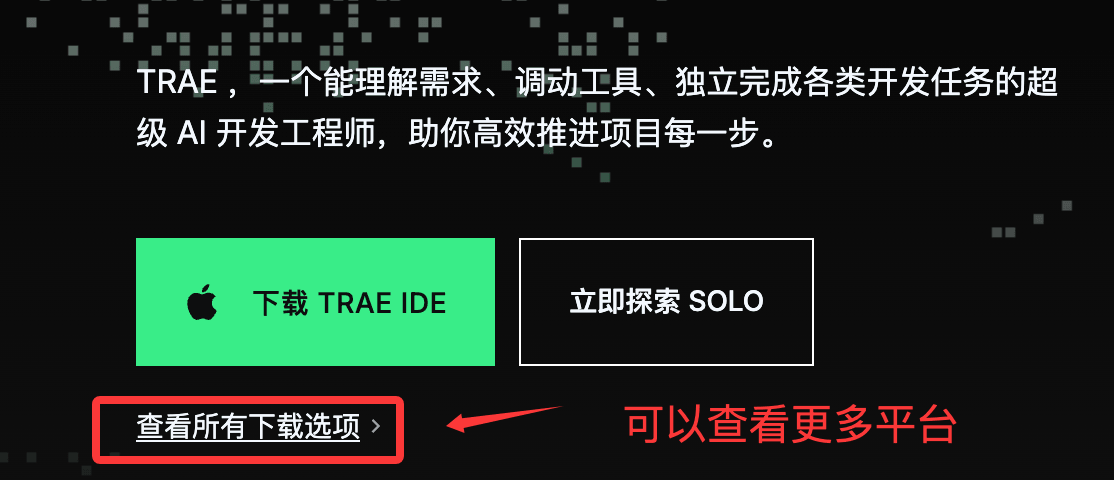
- Ouvrez le site officiel et téléchargez le
.exeou le.dmgselon votre système (choisissez ARM pour Apple Silicon). - Au premier lancement, choisissez le thème et le chinois simplifié.
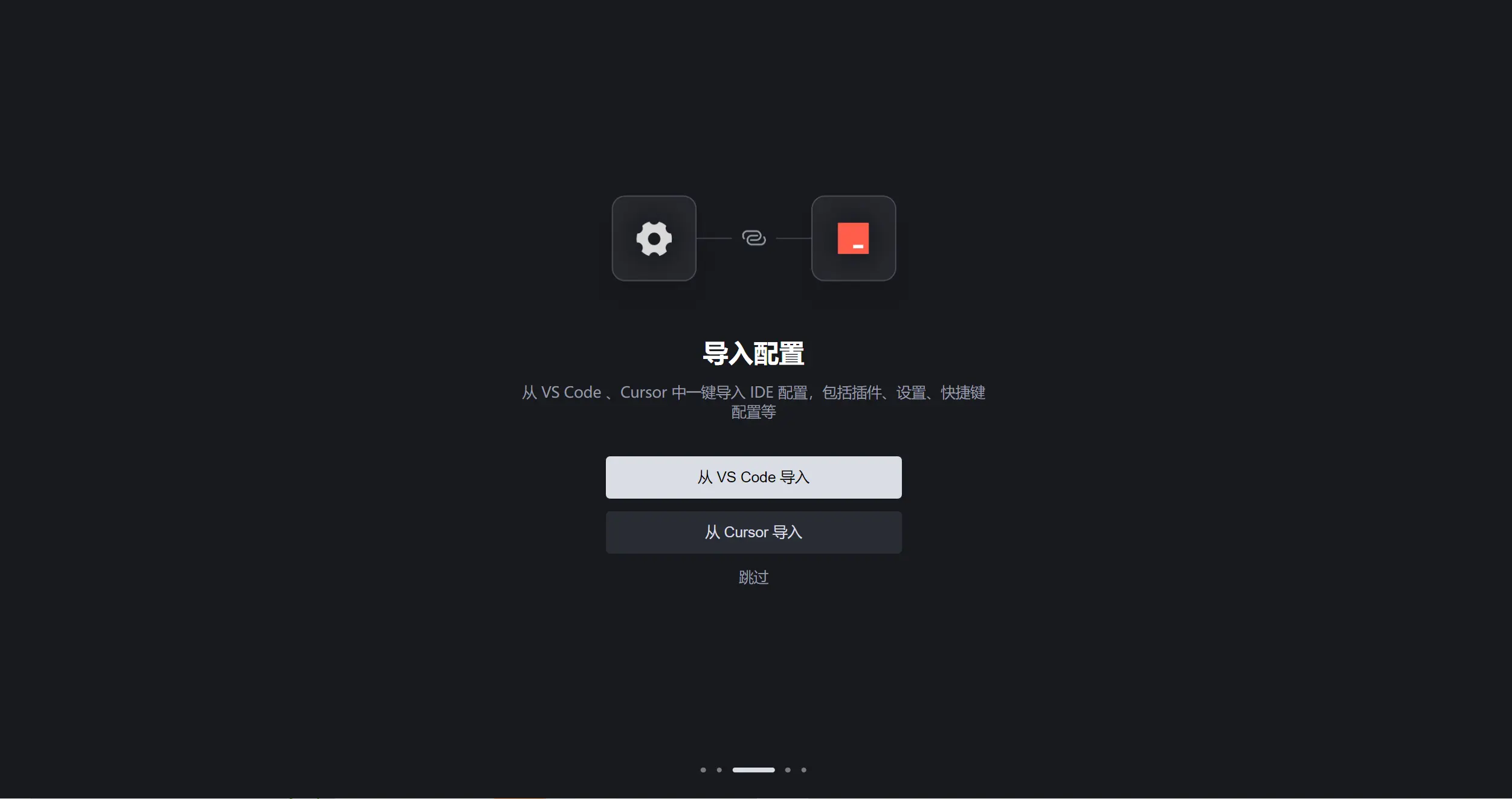
- Facultatif : importez les plugins, raccourcis et paramètres depuis VS Code ou Cursor.
- Il est recommandé d'installer la ligne de commande
trae, après quoi vous pourrez ouvrir le répertoire courant avectrae ..
Connexion à LLMoxy
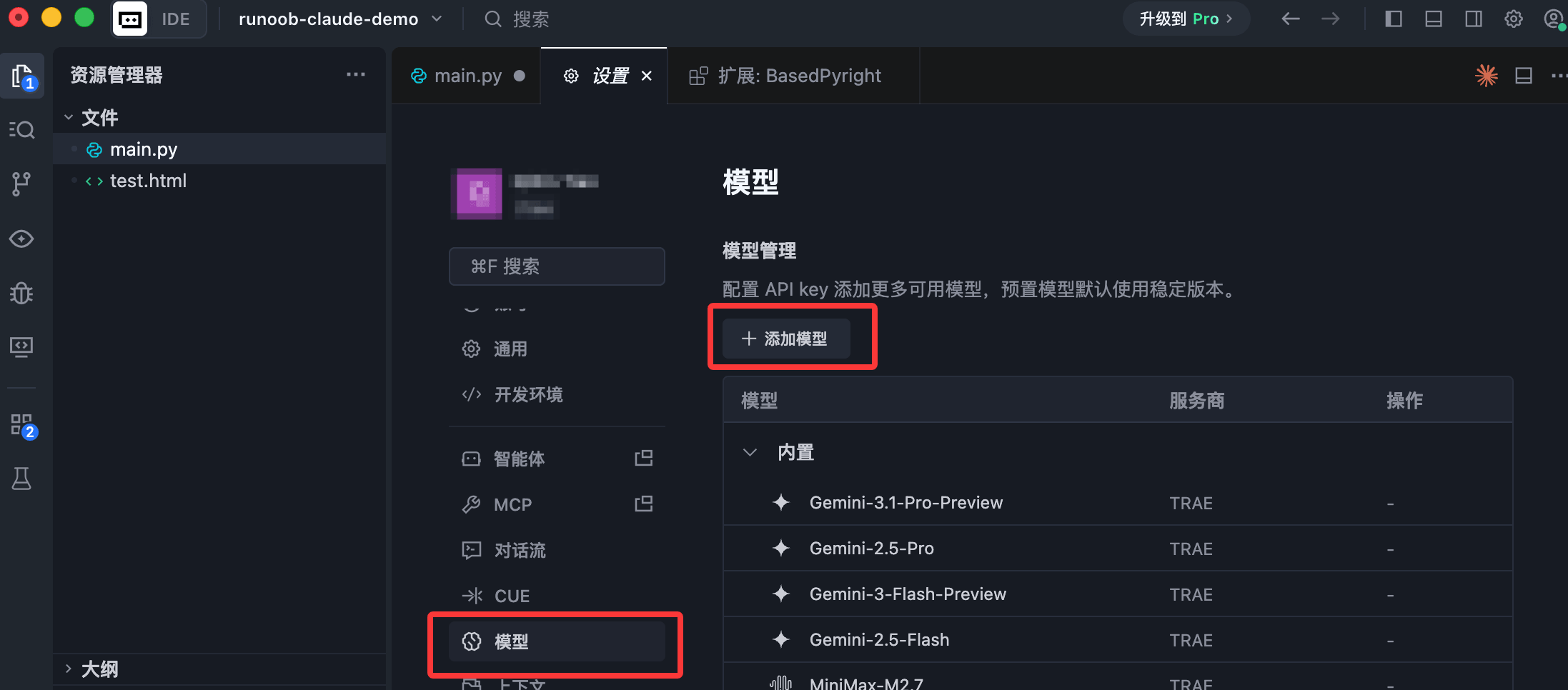
- Ouvrez Paramètres → Modèles.
- Cliquez sur Ajouter un modèle.
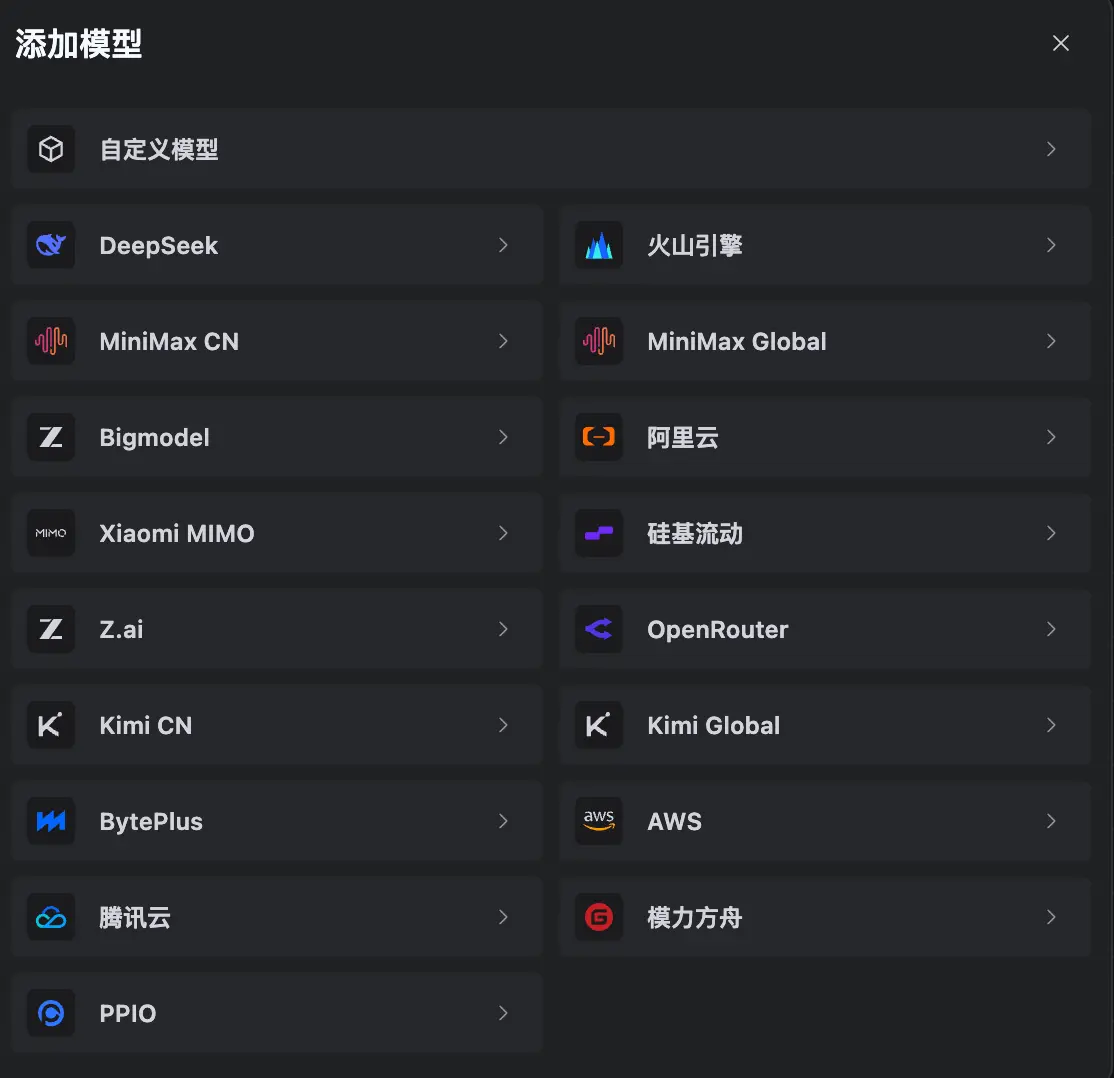
- Choisissez Modèle personnalisé tout en haut (ne choisissez pas les fournisseurs prédéfinis comme DeepSeek ou Alibaba Cloud).
- Renseignez les champs ci-dessous, puis cliquez sur Ajouter. Trae vérifie d'abord que la clé est valide.
Mode compatible OpenAI (recommandé ; GPT / Gemini / la plupart des modèles) :
| Champ | Valeur |
|---|---|
| Format d'API | OpenAI Chat Completions |
| Adresse de requête personnalisée | https://llmoxy.com/v1 |
| URL complète | Désactivée |
| ID du modèle | Par exemple grok-4.7 |
| Clé API | Jeton LLMoxy |
Mode compatible Anthropic (série Claude) :
| Champ | Valeur |
|---|---|
| Format d'API | Anthropic Messages |
| Adresse de requête personnalisée | https://llmoxy.com |
| URL complète | Désactivée |
| ID du modèle | Par exemple claude-opus-5-5, claude-fable-5-2 |
| Clé API | Jeton LLMoxy |
💡 Astuce « URL complète » est désactivée par défaut. Une fois activée, vous devez saisir le chemin complet, par exemple
https://llmoxy.com/v1/chat/completions. Pour GPT-5 / GPT-6, il est conseillé de choisir la « série de modèles » correspondante dans la configuration avancée : Trae adaptera alors automatiquement les champs de la requête.
Une fois l'ajout réussi, désactivez Auto en bas à droite de la zone de saisie du chat, puis choisissez le modèle que vous venez d'ajouter dans la liste.
Utilisation
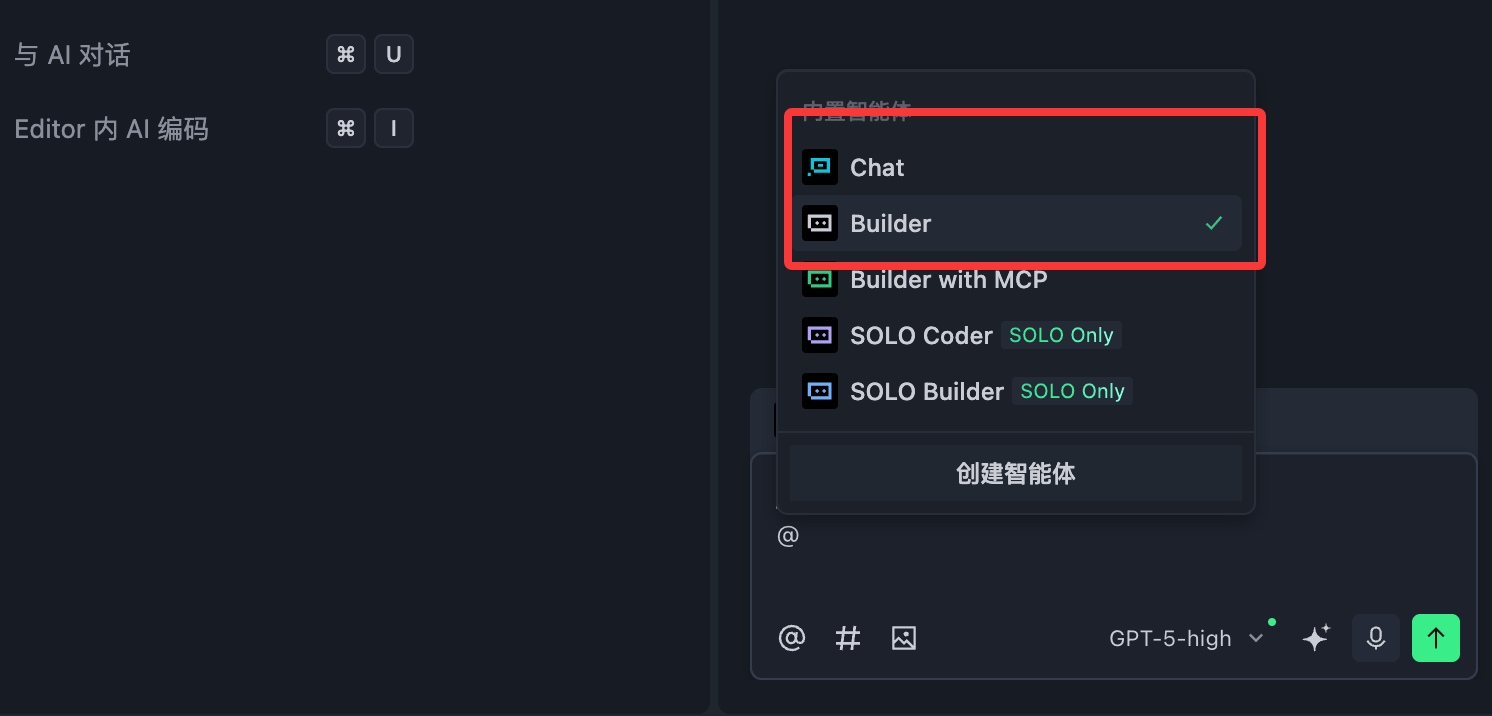
Le panneau IA se trouve à droite :
- Chat : expliquer du code, chercher des bugs, poser des questions avec du contexte via
@nom-de-fichier. - Builder : construire un projet de zéro en langage naturel ; il crée les fichiers, installe les dépendances et lance l'aperçu.
| Action | macOS | Windows |
|---|---|---|
| Accepter les modifications du fichier courant | Command + Enter | Ctrl + Enter |
| Refuser les modifications du fichier courant | Command + Backspace | Ctrl + Backspace |
| Conversation intégrée | Command + I | Ctrl + I |
Les plugins VS Code sont également compatibles. Si vous préférez Cline, voir le Tutoriel du plugin Trae Cline.
Questions fréquentes
L'adresse de requête personnalisée reste en rouge
Vérifiez d'abord que « URL complète » est désactivée, et saisissez https://llmoxy.com/v1 (OpenAI) ou https://llmoxy.com (Anthropic). N'ajoutez pas /chat/completions à l'adresse de base.
Échec de la vérification de la clé Vérifiez que le jeton ne contient pas d'espaces, que le groupe est auto et que l'ID du modèle correspond exactement à celui de la console.
Builder signale une erreur de terminal sous Windows Dans Paramètres → Profils de terminal, choisissez PowerShell 6 ou une version ultérieure.