
Tutoriel fenêtre Agents VS Code
Site web : https://code.visualstudio.com/ (cliquez pour accéder au téléchargement !)
Références officielles : AI language models in VS Code, Use the Agents window
📌 À propos de la fenêtre Agents La fenêtre Agents est l'espace de travail d'agents autonome de VS Code : elle sert à créer des sessions, choisir un modèle et suivre les tâches. Cet article explique uniquement comment y configurer LLMoxy, sans détailler la gestion des sessions.
Préparation
- VS Code est installé (une version stable récente ou Insiders est conseillée)
- Un jeton est créé dans la console LLMoxy, voir Obtenir un jeton
- Il est conseillé d'utiliser un jeton du groupe default (modèles textuels GPT) ; ne mélangez pas avec une clé de génération d'images
Informations de connexion :
| Élément | Valeur |
|---|---|
| Passerelle | https://llmoxy.com |
| Chat Completions | https://llmoxy.com/v1/chat/completions |
| Clé API | Le jeton copié depuis la console |
| Modèles recommandés | gpt-6-astra, grok-4.7 |
L'agent doit pouvoir appeler des outils : dans la configuration du modèle, toolCalling doit valoir true, sinon le modèle n'apparaît pas dans la liste des modèles de la fenêtre Agents.
Ouvrir la fenêtre Agents
Au choix :
- Cliquez sur Open in Agents dans la barre de titre
- Dans la palette de commandes (
Ctrl+Shift+P/⌘⇧P), exécutez Chat: Open Agents Window - Exécutez
code --agentsdans le terminal
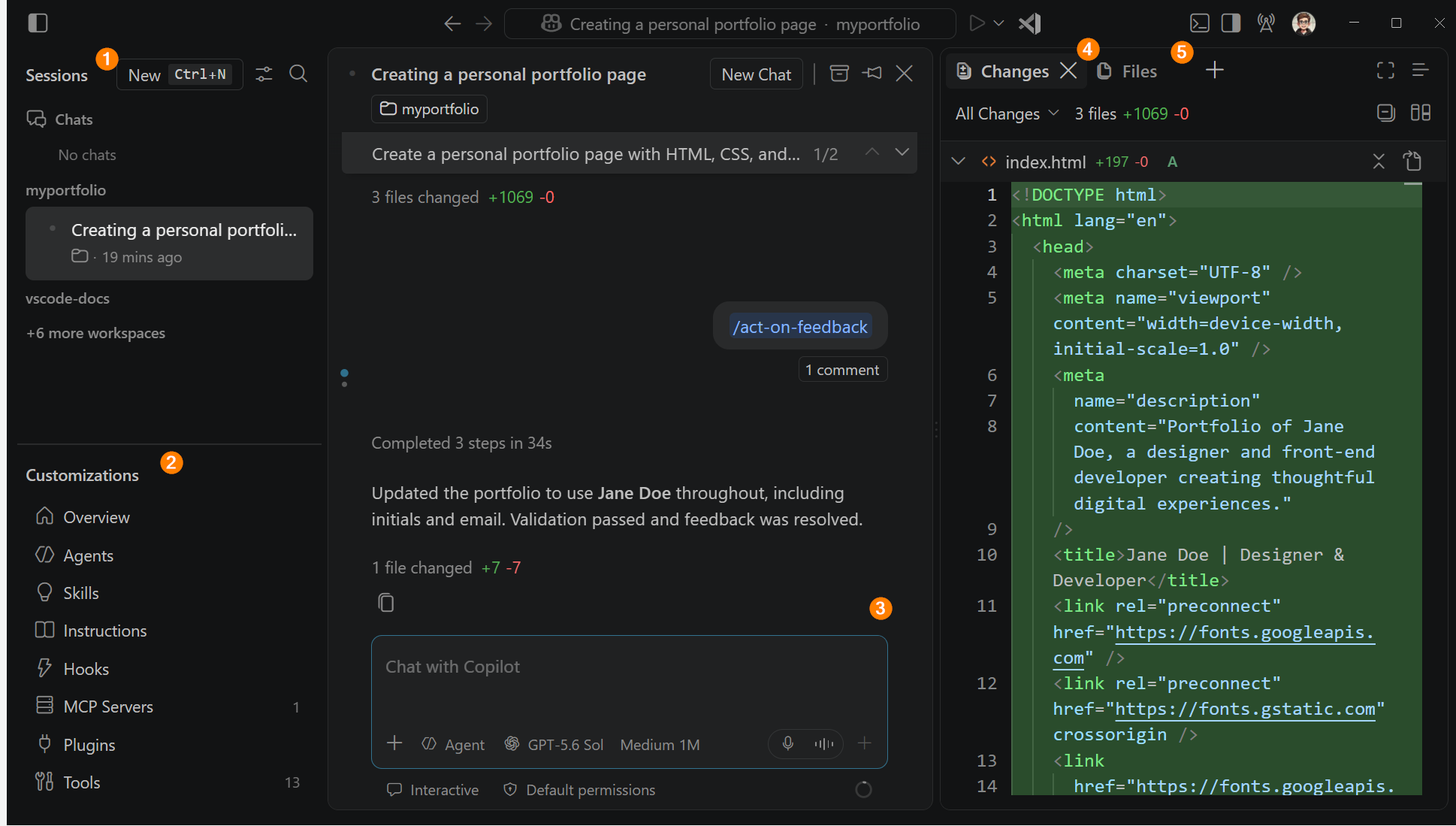
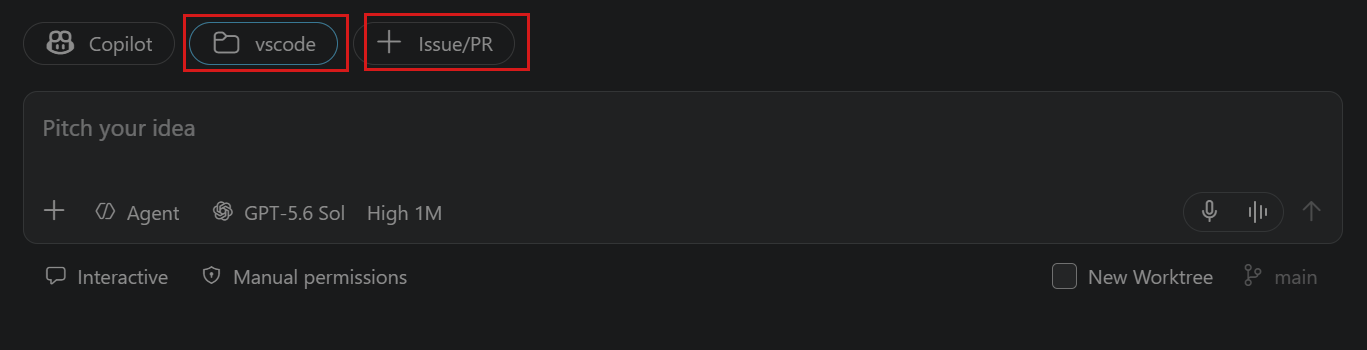
Lors de la création d'une session, choisissez l'espace de travail, l'Agent harness et le modèle de langage dans la zone de saisie.
Autoriser Agent Host à utiliser vos propres modèles
Les sessions de la fenêtre Agents passent par Agent Host. Pour utiliser un modèle avec votre propre clé comme LLMoxy, activez d'abord l'option expérimentale.
- Ouvrez les paramètres (
Ctrl+,/⌘,) - Recherchez
agentHost.byok - Cochez Chat > Agent Host: Byok Models Enabled (
chat.agentHost.byokModels.enabled)
Si vous ne souhaitez pas vous connecter à GitHub et n'utiliser que LLMoxy, cochez aussi Chat > Agent Host: Allow Signed Out When Usable (chat.agentHost.allowSignedOutWhenUsable).
Vous pouvez aussi l'écrire directement dans settings.json :
💡 Astuce Ces deux options sont désactivées par défaut. Sans les activer, les modèles LLMoxy sont visibles dans la vue Chat, mais impossibles à sélectionner dans la fenêtre Agents.
Ajouter un point de terminaison personnalisé LLMoxy
Utilisez le Custom Endpoint (point de terminaison personnalisé) de VS Code, et n'utilisez plus l'ancienne entrée OpenAI Compatible, désormais obsolète.
1. Ouvrir la gestion des modèles de langage
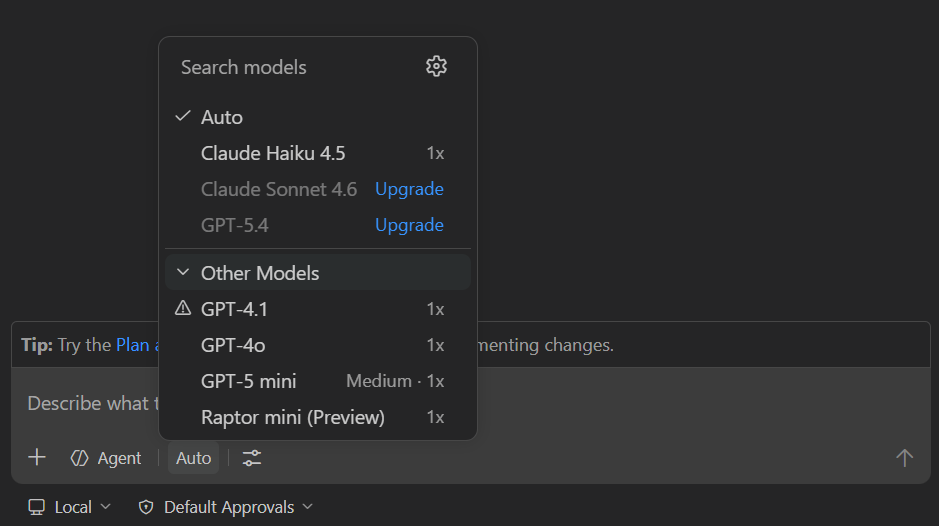
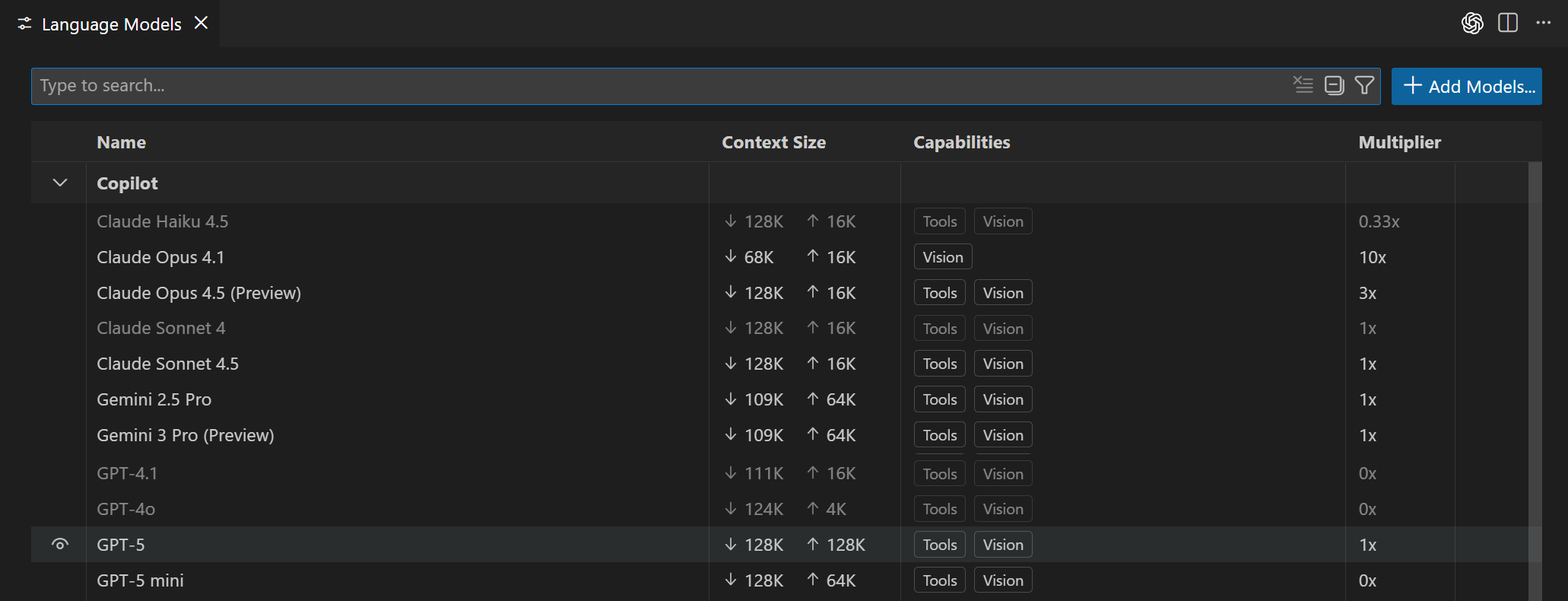
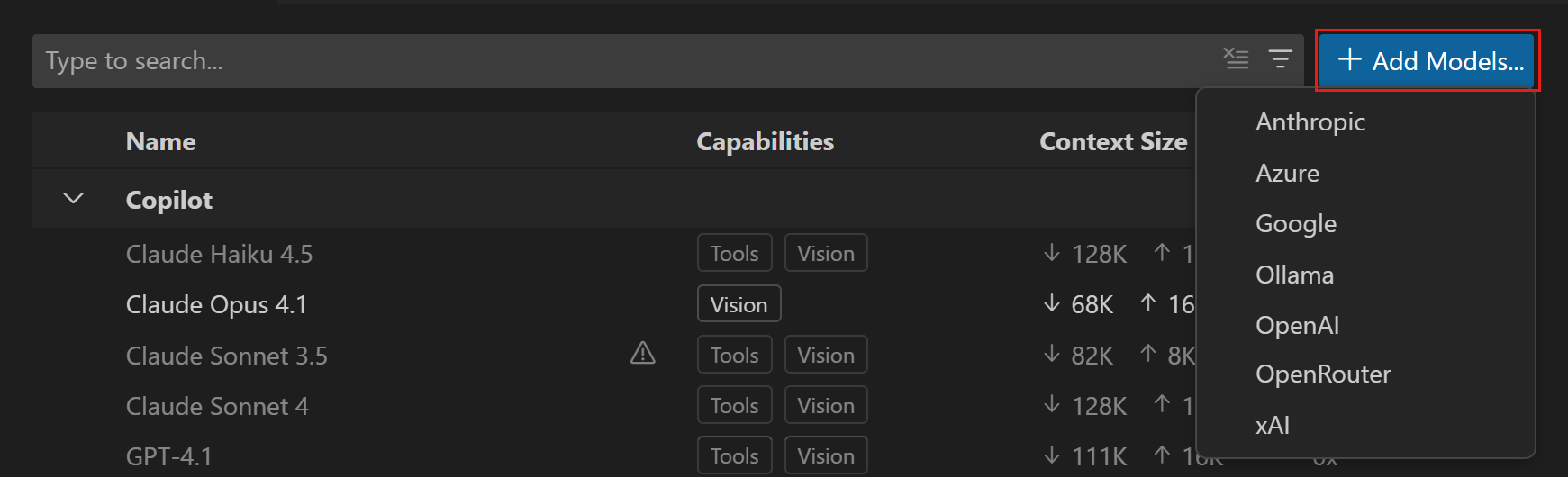
Dans la zone de saisie de Chat ou de la fenêtre Agents, ouvrez le sélecteur de modèle puis cliquez sur l'engrenage Manage Language Models, ou exécutez Chat: Manage Language Models dans la palette de commandes.
2. Ajouter un point de terminaison personnalisé
- Cliquez sur Add Models
- Choisissez Custom Endpoint
- Saisissez
LLMoxycomme nom de groupe (il s'affichera dans la liste des modèles) - Renseignez le nom affiché et la clé API (jeton LLMoxy)
- Choisissez Chat Completions comme type d'API
3. Modifier chatLanguageModels.json
VS Code ouvre chatLanguageModels.json. Enregistrez le contenu ci-dessous (remplacez la clé par votre propre jeton) :
Après l'enregistrement, GPT-6 Astra et Grok 4.7 doivent apparaître dans le sélecteur de modèle. Sinon, redémarrez VS Code une fois.
Changer de modèle dans la fenêtre Agents
- Ouvrez la fenêtre Agents, puis créez ou sélectionnez une session
- Dans le sélecteur de modèle de la zone de saisie, choisissez un modèle sous LLMoxy
- Pour un modèle de raisonnement, cliquez sur > à côté du nom afin de définir le Thinking Effort (par exemple Low / Medium / High)
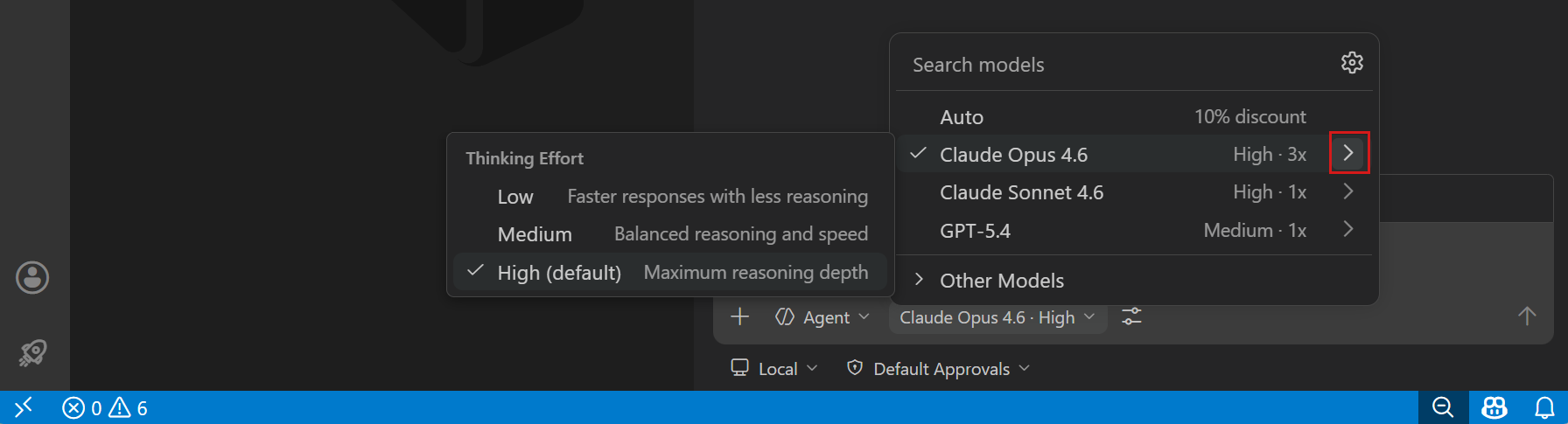
Le sélecteur affiche quelque chose comme GPT-6 Astra · High. La session mémorise ce niveau d'effort.
⚠️ Attention Dans un espace de travail non approuvé (Restricted Mode), le sélecteur n'affiche que Auto. Approuvez d'abord l'espace de travail. Copilot Entreprise peut désactiver Bring Your Own Language Model Key in VS Code ; un administrateur doit alors l'activer dans les politiques GitHub Copilot.
Questions fréquentes
- Aucun modèle LLMoxy dans la fenêtre Agents : vérifiez que
chat.agentHost.byokModels.enabledest activé et quetoolCallingvauttruepour ce modèle - 422 / model not found : vérifiez que
idcorrespond à celui de la console, par exemplegpt-6-astra,grok-4.7 - 401 / Invalid token : lors de la copie du jeton, n'incluez ni espaces ni retours à la ligne ; vérifiez que la clé n'est pas désactivée et que le quota n'est pas dépassé
- Adresse incorrecte : choisissez Chat Completions comme type d'API et saisissez
https://llmoxy.com/v1/chat/completionsdansurl - Une clé de génération d'images échoue avec un modèle textuel : pour la génération d'images, utilisez la clé dédiée du « groupe de génération d'images GPT Image 2 » et ne la mélangez pas avec les modèles textuels